


Hiển thị các bài đăng có nhãn Công nghệ TT. Hiển thị tất cả bài đăng
Hiển thị các bài đăng có nhãn Công nghệ TT. Hiển thị tất cả bài đăng
Bước 1: Đăng ký tài khoản tại computer.de
Truy cập vào địa chỉ này để đăng ký cho mình một tài khoản đăng nhập tại computerbild.de. Bạn thực hiện nhập vào các thông tin tương ứng ở trang hiện ra:
• Benutzername*: Khai báo tên đăng nhập mới.
• E-Mail-Adresse*: Nhập vào địa chỉ email của bạn.
• Passwort*: Nhập vào mật khẩu.
• Passwort wiederholen*: Nhập lại mật khẩu của bạn.
• Anrede*: Chọn giới tính của bạn – (Herr: Nam | Frau: Nữ).
• Vorname*: Họ lót.
• Nachname*: Tên của bạn.
• Check chọn mục Ich habe die Nutzungsbedingungen gelesen und erkläre mich damit einverstanden.
• Tiếp theo nhấn chuột vào nút Registrieren để gửi thông tin đăng ký.
 • Khoảng vài phút sau 1 e-mail yêu cầu xác nhận đăng kí được gửi đến từ info@computerbild.de, bạn nhấp chuột vào liên kết trong e-mail đó để xác nhận và hoàn tất việc đăng kí.
Bước 2: Đăng ký license KSS CBE 2011
Đăng nhập vào computer.de với tài khoản vừa đăng ký và truy cập vào địa chỉ này và làm theo hướng dẫn như hình bên dưới
 Bước 3: Nhận license KSS CBE 2011
Mở lại hộp mail đã đăng ký và tìm email có tiêu đề Ihr Lizenzschlüssel für Kaspersky Security Suite CBE. Bên trong email này có chứa mã kích hoạt phiên bản CBE 2011 của KSS tại dòng chữ màu đỏ.
 Bước 4: Tải về
Bạn có thể tải bản cài đặt KSS CBE 2011 tiếng Đức về tại địa chỉ này với dung lượng 134MB.
Bước 5: Cài đặt
Tiến hành cài đặt KSS CBE 2011 với các tùy chọn lần lượt như sau:
1. Nhấp chuột vào nút Weiter >
2. Nhấp chuột vào nút Akzeptieren
3. Check chọn vào ô Ich akzeptieren die Teinahmebedingungen für Kapersky Security Network rồi nhấn vào nút Akzeptieren
4. Nhấp chuột vào nút Installieren và chờ đợi tiến trình cài đặt
 Bước 6: Kích hoạt bản quyền
Để kích hoạt bản quyền, ở lần khởi động KSS CBE sẽ yêu cầu bạn nhập mã đăng ký. Tại bước này, bạn copy mã key nhận được ở email và paste vào ô Ihr Aktivierungscode, sau đó nhấn nút Weiter > để gửi yêu cầu kiểm tra mã bản quyền.
 Và bản quyền nhận được ở mỗi license có thời hạn 3 tháng dành cho 3 máy, sau mỗi 3 tháng bạn tiến hành vào liên kết ở bước 2 để nhận lại key 1 lần. Bạn được thực hiện 4 lần trong năm.
 Bước 7: Tùy chỉnh thiết đặt trong KSS CBE 2011
Trong giao diện của KSS CBE 2011, bạn nhấn vào dòng chữ Einstellungen nằm ở góc trên bên phải. Khi đó hộp thoại Einstellungen xuất hiện và bạn thực hiện lần lượt theo hình hướng dẫn bên dưới:
1. Chọn vào thẻ này
2. Chọn vào chữ Selbstschutz
3. Bỏ chọn chế độ tự bảo vệ - Selbstschutz aktivieren
 Bước 8: Thay đổi cấu hình chương trình trong hệ thống
Vào Registry bằng cách nhấn tổ hợp phím Windows + R, sau đó gõ regedit và tìm đến khóa SkinSwitchDisabled theo đường dẫn
HKEY_LOCAL_MACHINESOFTWAREKasperskyLabprotectedAVP11environment. Khi đã tìm thấy khóa trên, bạn kích đôi chuột vào tên khóa và thay đổi giá trị 1 thành 0(số không) trong hộp thoại hiện ra.
 Lưu ý: Để thực hiện bước này, bạn phải chắc rằng đã thao tác xong ở bước 7 và đã thoát KSS CBE 2011.
Bước 9: Sử dụng KSS CBE 2011
Vì là giao diện tiếng Đức nên mỗi lần khởi động windows, chương trình sẽ chuyển mặc định về tiếng Đức, bạn chỉ cần nhấn tổ hợp phím Shift + F12 là có thể chuyển về giao diện tiếng Anh. Tuy thao tác này làm phiền bạn đôi chút nhưng chắc rằng license sẽ không bị lỗi khi ta cố tình chuyển mặc định về giao diện tiếng Anh trong registry ở khóa Localization.
Và đây là giao diện chương trình sau khi chuyển đổi.

Truy cập vào địa chỉ này để đăng ký cho mình một tài khoản đăng nhập tại computerbild.de. Bạn thực hiện nhập vào các thông tin tương ứng ở trang hiện ra:
• Benutzername*: Khai báo tên đăng nhập mới.
• E-Mail-Adresse*: Nhập vào địa chỉ email của bạn.
• Passwort*: Nhập vào mật khẩu.
• Passwort wiederholen*: Nhập lại mật khẩu của bạn.
• Anrede*: Chọn giới tính của bạn – (Herr: Nam | Frau: Nữ).
• Vorname*: Họ lót.
• Nachname*: Tên của bạn.
• Check chọn mục Ich habe die Nutzungsbedingungen gelesen und erkläre mich damit einverstanden.
• Tiếp theo nhấn chuột vào nút Registrieren để gửi thông tin đăng ký.
Bước 2: Đăng ký license KSS CBE 2011
Đăng nhập vào computer.de với tài khoản vừa đăng ký và truy cập vào địa chỉ này và làm theo hướng dẫn như hình bên dưới
Mở lại hộp mail đã đăng ký và tìm email có tiêu đề Ihr Lizenzschlüssel für Kaspersky Security Suite CBE. Bên trong email này có chứa mã kích hoạt phiên bản CBE 2011 của KSS tại dòng chữ màu đỏ.
Bạn có thể tải bản cài đặt KSS CBE 2011 tiếng Đức về tại địa chỉ này với dung lượng 134MB.
Bước 5: Cài đặt
Tiến hành cài đặt KSS CBE 2011 với các tùy chọn lần lượt như sau:
1. Nhấp chuột vào nút Weiter >
2. Nhấp chuột vào nút Akzeptieren
3. Check chọn vào ô Ich akzeptieren die Teinahmebedingungen für Kapersky Security Network rồi nhấn vào nút Akzeptieren
4. Nhấp chuột vào nút Installieren và chờ đợi tiến trình cài đặt
Để kích hoạt bản quyền, ở lần khởi động KSS CBE sẽ yêu cầu bạn nhập mã đăng ký. Tại bước này, bạn copy mã key nhận được ở email và paste vào ô Ihr Aktivierungscode, sau đó nhấn nút Weiter > để gửi yêu cầu kiểm tra mã bản quyền.
Trong giao diện của KSS CBE 2011, bạn nhấn vào dòng chữ Einstellungen nằm ở góc trên bên phải. Khi đó hộp thoại Einstellungen xuất hiện và bạn thực hiện lần lượt theo hình hướng dẫn bên dưới:
1. Chọn vào thẻ này
2. Chọn vào chữ Selbstschutz
3. Bỏ chọn chế độ tự bảo vệ - Selbstschutz aktivieren
Vào Registry bằng cách nhấn tổ hợp phím Windows + R, sau đó gõ regedit và tìm đến khóa SkinSwitchDisabled theo đường dẫn
HKEY_LOCAL_MACHINESOFTWAREKasperskyLabprotectedAVP11environment. Khi đã tìm thấy khóa trên, bạn kích đôi chuột vào tên khóa và thay đổi giá trị 1 thành 0(số không) trong hộp thoại hiện ra.
Bước 9: Sử dụng KSS CBE 2011
Vì là giao diện tiếng Đức nên mỗi lần khởi động windows, chương trình sẽ chuyển mặc định về tiếng Đức, bạn chỉ cần nhấn tổ hợp phím Shift + F12 là có thể chuyển về giao diện tiếng Anh. Tuy thao tác này làm phiền bạn đôi chút nhưng chắc rằng license sẽ không bị lỗi khi ta cố tình chuyển mặc định về giao diện tiếng Anh trong registry ở khóa Localization.
Và đây là giao diện chương trình sau khi chuyển đổi.

1. Bấm chuột vào nút Start, chọn Turn Off Computer, cuối cùng bấm nút Turn Off trong hộp thoại Turn Off Computer.
2. Nhấn Ctrl + Esc hoặc phím Windows và nhấn U 2 lần.
3. Dùng 1 tiện ích nhỏ, miễn phí, ví dụ: Shutdown Utility tải tại http://tinyurl.com/28efyw. Sau khi tải về, giải nén, chương trình sẽ tạo ra những shortcut chạy ngay mà không cần cài đặt.
4. Tạo một shortcut trên màn hình để tắt máy. Bấm chuột phải trên màn hình chọn New -> Shortcut, điền shutdown -s -t 00 vào khung Type the location of the item, bấm Next/Finish. Mỗi lần muốn tắt máy chỉ cần chạy shortcut này.
5. Nhấn phím Windows + R để chạy hộp thoại Run, gõ vào shutdown -s -t 00 -f và nhấn Enter.
6. Nhấn phím Windows + M để thu nhỏ mọi cửa sổ ứng dụng đang chạy, sau đó nhấn Alt + F4 để gọi hộp thoại Turn Off Computer, chọn Turn Off để tắt máy.
7. Mở Windows Task Manager bằng cách nhấn tổ hợp 3 phím Ctrl + Alt + Del hoặc Ctrl + Shift + Esc, sau đó từ menu Shut Down chọn Turn Off
Chắc chắn các bạn đã từng một vài lần copy bài viết ở một trang web nào đó (Như xaluan.com, http://thuthuatso.com …) và khi paste vào các bạn thấy có một link đến bài viết gốc của nó phải không? Hôm nay thuthuatso.com xin chia sẻ với các bạn tự động chèn link này. Đầu tiên các bạn truy cập vào đây và làm theo hướng dẫn ở các hình dưới đây.
Cửa sổ mới hiện ra, các bạn điền thông tin tương tự như hình

Sau khi nhấn “next” đến trang thiết lập


Thiết lập xong các bạn chọn : “Save”

Nhấn "Next" để lấy code chèn vào Skin của site (thông tin bản quyền).

Làm theo hướng dẫn trong hình. Nhấn next -> Finish
Vậy là xong. Bây giờ các bạn có thể kiểm soát được ai đã copy bài của bạn bằng cách đăng nhập vào tài khoản của mình ( đợi một thời gian sau với có thống kê được nhá) .
Chúc các bạn thành công
Cửa sổ mới hiện ra, các bạn điền thông tin tương tự như hình
Sau khi nhấn “next” đến trang thiết lập
Thiết lập xong các bạn chọn : “Save”
Nhấn "Next" để lấy code chèn vào Skin của site (thông tin bản quyền).
Làm theo hướng dẫn trong hình. Nhấn next -> Finish
Vậy là xong. Bây giờ các bạn có thể kiểm soát được ai đã copy bài của bạn bằng cách đăng nhập vào tài khoản của mình ( đợi một thời gian sau với có thống kê được nhá) .
Chúc các bạn thành công
Download từ Rapidshare khá khó khăn với nhiều người, tuy nhiên nếu biết cách chúng ta sẽ làm cho công việc ấy dễ dàng hơn. Một trong những phương pháp ấy chính là tự làm một trang web leech dành cho riêng mình. Không cần host, bạn vẫn có thể tạo trang leech cho riêng mình. Bài viết sau sẽ hướng dẫn bạn cách tạo web leech ngay trên máy tính của bạn…
Bước 1: DOWNLOAD RAPIDGET
Đầu tiên download mã nguồn PHP Rapidget bản mới nhất tại đây Hoặc cũng có thể dùng Rapidleech (download tại www.rapidleech.com) nhưng nó không hỗ trợ nhiều host bằng Rapidget nên bài viết này sẽ hướng dẫn cách cài đặt Rapidget (Rapidleech cũng tương tự như vậy) Sau khi down về, giải nén rồi để đấy (đặt tên cho thư mục vừa giải nén là rapidget), download tiếp chương trình tạo webserver ảo trên máy tính. Bước 2: CÀI ĐẶT APPSERV
Ở đây, tôi khuyên các bạn nên dùng Appserv vì nó rất dễ sử dụng, gọn nhẹ hơn XAMPP. Download Appserv 2.5.10 tại đây Cài đặt Appserv như sau (xin lấy vd cách cài đặt bản 2.5.7, bản 2.5.10 cài đặt tương tự) Chạy file vừa download, màn hình Welcome hiện ra như sau:

Chọn Next

Chọn I Agree

Bấm Browse… để chọn nơi cài đặt Appserv Xong nhấn Next

Chọn tất cả các mục vì có thể bạn sẽ cần đến chúng. Xong nhấn Next

Phần Server name ghi là localhost, Administrator’s Email Address: email của bạn, phần Port cứ để nguyên là 80. Next
qua bước tiếp theo

Điền Password và xác nhận password, đây sẽ là password tài khoản admin của bạn, hãy nhớ kỹ pass này. Next Quá trình cài đặt bắt đầu…

Cài xong, nhấn Next

Chọn Start Apache và Start SQL
Finish. Bây giờ bạn đã có thể bắt đầu công việc của mình. Mở trình duyệt lên, gõ vào khung Address địa chỉ localhost hoặc 127.0.0.1, nếu hiện ra thế này là bạn đã thành công

Muốn tạo thêm database mới truy cập vào localhost/phpmyadmin, Username: root, Pass: do bạn chọn lúc cài đặt

Bước 3: CÀI ĐẶT RAPIDGET
Cách cài đặt khá đơn giản, bạn chỉ việc copy thư mục rapidget ở bước 1 vào thư mục www của Appserv (mặc định là C:\Appserv\www). Thế là xong, bây giờ bạn mở trình duyệt lên gõ vào thanh address: localhost/rapidget. Nếu hiện ra trang này là được

Nếu có tài khoản Premium, bạn hãy chọn Option rồi điền acc vào, việc download sẽ diễn ra nhanh hơn.

CHÚ Ý:
Bước 1: DOWNLOAD RAPIDGET
Đầu tiên download mã nguồn PHP Rapidget bản mới nhất tại đây Hoặc cũng có thể dùng Rapidleech (download tại www.rapidleech.com) nhưng nó không hỗ trợ nhiều host bằng Rapidget nên bài viết này sẽ hướng dẫn cách cài đặt Rapidget (Rapidleech cũng tương tự như vậy) Sau khi down về, giải nén rồi để đấy (đặt tên cho thư mục vừa giải nén là rapidget), download tiếp chương trình tạo webserver ảo trên máy tính. Bước 2: CÀI ĐẶT APPSERV
Ở đây, tôi khuyên các bạn nên dùng Appserv vì nó rất dễ sử dụng, gọn nhẹ hơn XAMPP. Download Appserv 2.5.10 tại đây Cài đặt Appserv như sau (xin lấy vd cách cài đặt bản 2.5.7, bản 2.5.10 cài đặt tương tự) Chạy file vừa download, màn hình Welcome hiện ra như sau:
Chọn Next
Chọn I Agree
Bấm Browse… để chọn nơi cài đặt Appserv Xong nhấn Next
Chọn tất cả các mục vì có thể bạn sẽ cần đến chúng. Xong nhấn Next
Phần Server name ghi là localhost, Administrator’s Email Address: email của bạn, phần Port cứ để nguyên là 80. Next
qua bước tiếp theo
Điền Password và xác nhận password, đây sẽ là password tài khoản admin của bạn, hãy nhớ kỹ pass này. Next Quá trình cài đặt bắt đầu…
Cài xong, nhấn Next
Chọn Start Apache và Start SQL
Finish. Bây giờ bạn đã có thể bắt đầu công việc của mình. Mở trình duyệt lên, gõ vào khung Address địa chỉ localhost hoặc 127.0.0.1, nếu hiện ra thế này là bạn đã thành công
Muốn tạo thêm database mới truy cập vào localhost/phpmyadmin, Username: root, Pass: do bạn chọn lúc cài đặt
Bước 3: CÀI ĐẶT RAPIDGET
Cách cài đặt khá đơn giản, bạn chỉ việc copy thư mục rapidget ở bước 1 vào thư mục www của Appserv (mặc định là C:\Appserv\www). Thế là xong, bây giờ bạn mở trình duyệt lên gõ vào thanh address: localhost/rapidget. Nếu hiện ra trang này là được
Nếu có tài khoản Premium, bạn hãy chọn Option rồi điền acc vào, việc download sẽ diễn ra nhanh hơn.
CHÚ Ý:
- Điểm khác biệt so với dùng Rapidget trên host là file bạn tải về sẽ nằm trong ổ cứng của máy bạn, nếu bạn có ý định download từ 1 file từ RS thì cứ việc copy link vào khung URL, nhấn Download file, file tải về sẽ nằm trong thư mục files (mặc định đường dẫn là C:\AppServ\www\Rapidget\files)
- Nếu bạn không muốn tải file mà chỉ muốn lấy d-link thì cứ check vào hộp DirectLink, 1 cửa sổ hiện ra chứa d-link giúp bạn download nhanh chóng hơn.
Google vừa cho ra mắt một tính năng mới , giúp bạn có thể bảo tài khoản của bạn một cách có thể nói là rất an toàn, nó được ví như là một “Pháo đài số ” . Với việc sử dụng tính năng này thì cho dù bạn bị đánh cắp mật khẩu cũng không lo bị người khác đọc thư và chiếm đoạt tài khoản Gmail.
Chỉ với 10 bước sau đây tài khoản của bạn sẽ được bảo đảm an toàn ngay cả khi bị đánh cắp mật khẩu.


Cuối cùng hệ thống sẽ đưa bạn sang trang đăng nhập. Sau khi đăng nhập hệ thống tiếp tục gửi 1 mã để xác minh qua điện thoại di động của bạn và hãy điền mã số đó vào .

Sau khi xác minh , trang web sẽ đưa bạn đến phần cấu hình cho tài khoản của bạn. Bao gồm số điện thoại và 10 mã ngẫu nhiên.

Như vậy chỉ sau 10 bước làm đơn giản tài khoản của bạn đã được bảo vệ bằng hai lớp mật khẩu chắc chắn. Kẻ xâm nhập khó lòng mà nhăm nhe tài khoản của bạn cho dù kẻ đó biết mật khẩu của bạn là gì.

và một bảng thông báo nữa hiện ra. Bạn hãy lữa chọn cái nào thích hợp với mình nhất ( Nên sử dụng mã dự phòng)

Chỉ với 10 bước sau đây tài khoản của bạn sẽ được bảo đảm an toàn ngay cả khi bị đánh cắp mật khẩu.
Bước 1 :
Sau khi đăng nhập vào Gmail bạn cần phải vào phần cài đặt và chọn lại ngôn ngữ là tiếng anh
Chọn lại ngôn ngữ
Bước 2 :
Sau khi thay đổi lại ngôn ngữ, bạn vào lại phần Setting và chọn Accounts and Import tiếp theo là chon Other Google account settings
Chọn Other Google Account Settings
Bước 3 :
Sau khi chọn, trình duyệt sẽ đưa bạn sang một trang mới. và chọn Using 2-step Vertification
Chọn Using 2-step Vertification
Bước 4:
Tiếp tục chọn Set up 2-step verification
Chọn Set up 2-step verification
Bước 5:
Trang web tiếp tục hiện ra và bạn hãy điền số điện thoại của mình vào và chọn dạng gửi code là SMS text . Tiếp tục bấm vào phần Send code, và đợt hệ thống gửi mã xác nhận tới máy di động của bạn và điền mã đó vào ô thứ 2 rồi chọn Verify
Điền số điện thoại và xác nhận
Bước 6:
Khi trang web chuyển sang phần tiếp theo . Hệ thống hỏi bạn có muốn tạo code dự phòng không. Và bạn hãy chọn Next để tiếp tục
Bước 7:
Sau khi bấm vào Next . Hệ thống sẽ tạo cho mạn 10 mã số ngẫu nhiên , bạn hãy lưu hoặc in nó ra giấy .
Lưu mã hoặc in ra giấy
Bước 8:
Tiếp tục điền một số điện thoại khác vào để đề phòng khi điện thoại của bạn không liên lạc được hoặc bị mất. ( Nên chọn số máy bàn). Tiếp theo bạn chọn Automated voice message. Chọn Send code , Google sẽ tự động thực hiện một cuộc gọi đến máy bàn của bạn và đọc 5 số để xác nhận. Sau khi điền xong 5 số bạn hãy bấm vào Verify và tiếp tục bấm Next
Chọn máy bàn
Bước 9:
Một bảng thiết lập thành công , và bạn tiếp tục chọn NEXT
Thiết lập thành công
Bước 10:
Sau đó, hệ thống sẽ hiển thị nút chức năng Turn on 2-step verification . Một bảng thông báo hiện ra hỏi bạn có muốn sử dụng chức năng này không. Thì bạn hãy bấm vào OK
Kích hoạt chức năng

Sau khi xác minh , trang web sẽ đưa bạn đến phần cấu hình cho tài khoản của bạn. Bao gồm số điện thoại và 10 mã ngẫu nhiên.

Cấu hình
Chú ý
Nếu như bạn không nhận được tin nhắn SMS hoặc điện thoại hãy làm theo cách sau
Chọn Other ways to get a verification code

Nguồn Skynetvn.com
Avatar là hình đại diện mà bạn rất hay bắt gặp trong các diễn đàn, web, blog, các mạng xã hội …. khi lướt web. Nếu bạn muốn tự chế tác Avatar cho riêng mình một cách độc đáo thì đây sẽ là nơi mà bạn nên ghé qua.
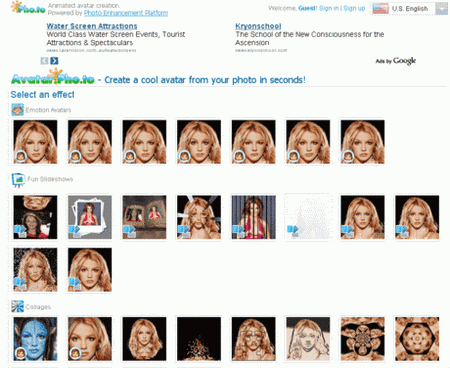
Địa chỉ http://avatar.pho.to. Trang Web cung cấp dịch vụ hoàn toàn miễn phí, cho phép bạn sử dụng file ảnh của mình trên máy tính hoặc trang web để chế tác avatar. Để sử dụng, bạn chỉ cần kích chọn kiểu hiệu ứng mà bạn muốn sử dụng cho avatar của mình trong danh sách các hiệu ứng độc đáo mà trang Web cung cấp.

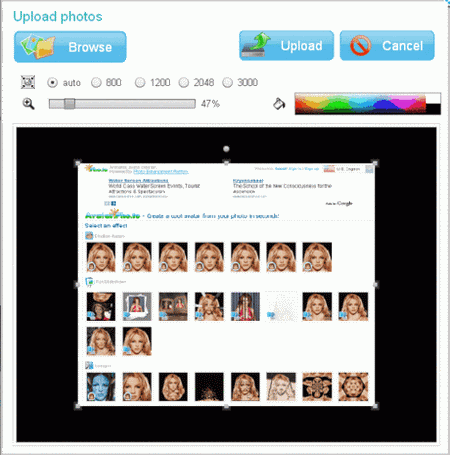
Sang cửa sổ mới, bạn bấm nút From disk, rồi bấm tiếp nút Browse để chọn file ảnh có trên máy tính mà bạn cần chế tác avatar, kéo thanh trượt Zoom để chọn đúng vị trí ảnh mà bạn muốn chọn. Sau đó kích chọn màu nền cho ảnh ở khung kế bên, rồi bấm nút Upload.

Sang cửa sổ mới, bạn chọn kích thước avatar xuất ra tại khung Choose avatar size, kéo thanh trượt Number of frames để chọn số khung hình (chỉ dành cho định dạng GIF). Nhập text vào khung Add text và bấm nút Add nếu muốn thêm text vào ảnh.

Cuối cùng bạn bấm nút Save to disk để tải về máy tính, bấm nút Share để chia sẻ với bạn bè, hoặc lấy mã để nhúng vào Blog, website. Bấm nút Start again để thao tác lại, Change effect để chọn lại hiệu ứng và Change photo để chọn lại ảnh sử dụng.
Hoàn toàn thao tác tương tự nếu bạn chọn Upload hình ảnh thông qua URL
Tính năng tổng quan của AvatarPhoto:
- Tạo avatar động đẹp và lạ.
- Dễ dàng sử dụng mà không cần phải tải về bất cứ công cụ nào và cũng không cần đăng ký.
- Bạn có thể tải lên bất kỳ hình ảnh nào từ máy tính của bạn hoặc trang web.
- Cung cấp một danh sách lớn các hiệu ứng.
Nguồn: hoanglamcm.net
Địa chỉ http://avatar.pho.to. Trang Web cung cấp dịch vụ hoàn toàn miễn phí, cho phép bạn sử dụng file ảnh của mình trên máy tính hoặc trang web để chế tác avatar. Để sử dụng, bạn chỉ cần kích chọn kiểu hiệu ứng mà bạn muốn sử dụng cho avatar của mình trong danh sách các hiệu ứng độc đáo mà trang Web cung cấp.
Sang cửa sổ mới, bạn bấm nút From disk, rồi bấm tiếp nút Browse để chọn file ảnh có trên máy tính mà bạn cần chế tác avatar, kéo thanh trượt Zoom để chọn đúng vị trí ảnh mà bạn muốn chọn. Sau đó kích chọn màu nền cho ảnh ở khung kế bên, rồi bấm nút Upload.
Sang cửa sổ mới, bạn chọn kích thước avatar xuất ra tại khung Choose avatar size, kéo thanh trượt Number of frames để chọn số khung hình (chỉ dành cho định dạng GIF). Nhập text vào khung Add text và bấm nút Add nếu muốn thêm text vào ảnh.
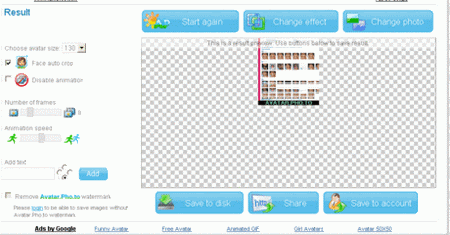
Cuối cùng bạn bấm nút Save to disk để tải về máy tính, bấm nút Share để chia sẻ với bạn bè, hoặc lấy mã để nhúng vào Blog, website. Bấm nút Start again để thao tác lại, Change effect để chọn lại hiệu ứng và Change photo để chọn lại ảnh sử dụng.
Hoàn toàn thao tác tương tự nếu bạn chọn Upload hình ảnh thông qua URL
Tính năng tổng quan của AvatarPhoto:
- Tạo avatar động đẹp và lạ.
- Dễ dàng sử dụng mà không cần phải tải về bất cứ công cụ nào và cũng không cần đăng ký.
- Bạn có thể tải lên bất kỳ hình ảnh nào từ máy tính của bạn hoặc trang web.
- Cung cấp một danh sách lớn các hiệu ứng.
Nguồn: hoanglamcm.net
1. Tạo liên kết đơn giản cho Blog Chức năng “Simple URL” cho phép người khác có thể truy cập Blog của bạn qua một địa chỉ dễ nhớ, có dạng http://360.yahoo.com/Ten-tai-khoan-cua-ban (ví dụ: http://360.yahoo.com/minah2710). Để kích hoạt địa chỉ này, bạn vào “Blog Settings” và đánh dấu kiểm ở dòng “Simple URL…” 2. Đếm số người ghé thăm Blog Chức năng “Visitor Stats” sẽ cho biết số lượt ghé thăm trang web từ lúc bạn tạo trang web đến hiện tại. (nếu trang web được tạo trước ngày 18/1/2006 thì con số lượt ghé thăm chỉ tính từ ngày này tới hiện tại vì chức năng “Visitor Stats” được Yahoo! đưa vào hoạt động từ ngày 18/1/2006). Ở trang chủ 360° của bạn (Yahoo! 360° Homepage), Visitor Stats sẽ cho biết số lượt thăm trang web và số người đã ghé thăm (không xác định là ai, chỉ có mỗi bạn được biết con số này) trong tuần hiện tại (Week), trong tháng hiện tại (Month) hoặc tổng số (Total) Trang “My Page” (trang web hiển thị cho người khác theo dõi) chỉ cung cấp số lượt ghé thăm trang web, sẽ cho mọi người cùng biết khi bạn chọn “Public” và chỉ bạn được biết nếu bạn chọn “Just me” 3. Tạo Feed như thế nào? Một số người dùng Yahoo! 3600 còn khá bỡ ngỡ về mục Feed và không biết sử dụng như thế nào. Feed được thiết kế cho việc chia sẻ nội dung, tin tức, cung cấp thông tin chủ yếu là tiêu đề, tóm tắt và liên kết đến trang tin đầy đủ của một website khác. Nhờ mục Feed này, người đọc tin có thể biết tin tức nào mới từ website đó một cách nhanh chóng mà không cần vào website để tìm. Cách tạo Feed như sau: - Bạn truy cập trang web mà bạn muốn lấy tin. Trang web này phải hỗ trợ RSS. Nếu có hỗ trợ RSS, thông thường trên website sẽ có biểu tượng RSS hay XML . Rất nhiều trang tin có hỗ trợ RSS, chẳng hạn như: www.cnn.com, http://msdn.microsoft.com, www.nld.com.vn, www.tuoitre.com.vn... - Bạn nhấn vào biểu tượng RSS hay XML, trang web sẽ hiển thị các link đến các mục tin tức mà trang web cung cấp, chẳng hạn http://rss.cnn.com/rss/cnn_topstories.rss hay http://www.nld.com.vn/rss/the-thao.xml. Bạn tô đen nội dung đường link này, nhấn Ctrl-C để sao chép vào clipboard. - Bạn chuyển sang trang web của mình, nhấn “Share Feed”, chuyển đến ô URL rồi nhấn Ctrl-V để dán vào link trang tin bạn muốn lấy từ clipboard 4. Cho phép lấy tin từ Blog của bạnKhi đọc blog của một số người, bạn thấy cuối trang blog cũng có biểu tượng RSS. Điều này có nghĩa là người đó cho phép bạn có thể lấy nội dung blog của họ đưa vào Feed của bạn (cách đưa vào Feed cũng giống trên). Bạn cũng có thể cho phép người khác lấy tin tức từ blog bạn dưới dạng Feed. Cách làm như sau: bạn vào “Blog Settings”, thiết lập tùy chọn mục “Who can see your blog” là “Public” và đánh dấu kiểm ở dòng “Yes, public my blog…” ở mục “Publish site feed”. 5. Tạo bài viết bình chọn Bạn có thể giao tiếp với bạn bè trên Blog qua các nhận xét (comment) quanh một bài viết. Một hình thức tương tác khác Yahoo! hỗ trợ là bình chọn. Bạn đặt ra một vấn đề nào đó và mỗi tài khoản Yahoo! có thể bình chọn một lần (nếu bạn cho phép họ đọc bài bình chọn). Ở cửa sổ soạn thảo bài viết mới, bạn nhấn vào link “Create Poll”, điền vào câu hỏi ở ô “Enter Poll Question” và các mục chọn lựa ở các ô “Enter Response Options” (nếu có nhiều hơn 3 lựa chọn thì bạn nhấn “Add another option“ để thêm tùy chọn). Sau này, để ngưng việc bình chọn, bạn dùng chức năng Edit mở lại bài viết, đánh dấu kiểm ở ô “End this poll”. 6. Hiển thị tiếng Việt Unicode trên Blog với Internet Explorer (IE) Tiếng Việt Unicode trên Blog sẽ hiển thị với trình duyệt Firefox, nhưng với IE thì không. Nguyên nhân là do Yahoo! 360° không hỗ trợ Unicode và IE không thể tự xác định font chữ chính xác. Một điều hiển nhiên là số người sử dụng IE vẫn còn rất nhiều và bạn cũng cần phổ biến Blog của mình đến những đối tượng này. Hiện thời, bạn có thể tạm khắc phục bằng cách giúp IE xác định font chữ trong bài viết, qua đó người dùng có thể đọc được tiếng Việt khi sử dụng IE (một số nơi khác như trang chủ, nội dung comment thì vẫn không hiển thị tiếng Việt nếu dùng IE). Bạn làm như sau: trong cửa sổ soạn thảo bài viết, đánh dấu kiểm ở dòng “View HTML Source. Most HTML is OK” rồi điền vào phần trên cùng nội dung ở cửa sổ soạn thảo dòng chữ “” (không đánh 2 dấu “, có thể thay font Arial bằng bất cứ font nào bạn thích). Bạn có thể dùng cách khác đơn giản hơn là tô đen nội dung muốn hiển thị tiếng Việt, nhấn nút “Font Face” trên thanh công cụ soạn thảo rồi chọn font chữ. P/s: Tools ~> Internet Options ~> Accessibility ~> Ignore font style 7. Danh sách các bài viết ưu tiên Đối với những bài viết bạn thấy hay hoặc yêu thích, bạn có thể đưa vào danh sách ưu tiên để giới thiệu với người đọc. Khi soạn thảo hoặc sửa chữa bài viết, bạn đánh dấu kiểm ở dòng “Highlight this blog entry”, bài viết này sẽ được đưa vào danh sách ưu tiên hiển thị ở góc trên phải tại trang các bài viết 8. Lấy link bài viết Bạn muốn giới thiệu cho người khác một bài viết nào đó trong Blog nên cần gửi cho họ link đến bài viết này. Khi đó, bạn xem dưới mỗi bài viết sẽ thấy link có tên “Permanent Link”, đó là link trực tiếp đến bài viết. Bạn nhấn chuột phải trên dòng chữ này, chọn Copy Shortcut để sao chép link vào clipboard và gửi link này cho người khác. 9. Tạo mục lục bài viết Khi số bài viết trên Blog của bạn lên đến hai chữ số thì bạn nên tiến hành tạo mục lục các bài viết để dễ quản lý và theo dõi. Mục lục này là một bài viết trên Blog, nội dung bao gồm tựa đề và link đến các bài viết (xem cách lấy link bài viết ở trên). Khi có bài viết mới, bạn cập nhật danh sách bài viết này bằng cách tạo một bài viết mục lục mới và xóa đi mục lục cũ. Bạn chỉ việc sao chép nội dung từ mục lục cũ và bổ sung tên và link những bài viết mới nên thực ra chỉ tốn công sức ở lần tạo mục lục đầu tiên. Với mục lục này, bạn và người xem dễ dàng theo dõi các bài viết, chỉ việc nhấn chuột vào link là di chuyển nhanh chóng đến ngay bài viết tương ứng 10. Tìm kiếm Blog theo chủ đề: Qua chức năng “Search” của Yahoo! 3600, bạn có thể tìm kiếm những Blog khác theo các chủ đề như tên, email, nơi ở, trường học… Chức năng này rất hữu ích để bạn tìm kiếm những trang blog hay, độc đáo hoặc blog của những người quen biết hay cùng sở thích với bạn, chẳng hạn tìm blog những người từng học chung trường tiểu học, những trang blog của người Việt Nam… Tại trang web của mình, bạn vào mục “Search”, chọn hoặc điền vào nội dung các chủ đề muốn tìm kiếm rồi nhấn nút “Search”, Yahoo! sẽ cung cấp cho bạn những trang blog phù hợp tìm được (hình 10). 11. Post ảnh lên Blog: Có lẽ đây là câu hỏi nhiều người thắc mắc nhất. Xin hướng dẫn các bạn chi tiết cách "gửi" nhiều ảnh lên Blog. Thực chất từ "gửi" ở đây có nghĩa là lấy ảnh từ 1 website khác về Blog của bạn. Website mà ta sử dụng là photobucket.com Hoặc http://imageshack.us/ vì dịch vụ này không cấm hotlink. Với photobucket thì ảnh của bạn sẽ bị delelet sau một khoảng thời gian nhất định. Vì thế nên dùng imageshack. Đầu tiên, dĩ nhiên bạn phải 1 tài khoản tại photobucket.com. Đăng ký khá dễ dàng.Trong phần soạn Blog, tìm và chọn mục "View HTML Source" ngay bên dưới phần soạn nội dung.  Tại vị trí bạn muốn chèn hình ảnh, bạn nhập vào đoạn code HTML như sau: Trong đó, bạn lưu ý: - Chiều rộng(width) và chiều dài(height) nên có để ảnh vừa với khung blog hơn, nhìn sẽ đẹp hơn. - Chiều rộng không được quá 500 pixels. - "chú thích" là phần chữ sẽ hiện lên khi người xem hover chuột lên ảnh. Để lấy được địa chỉ ảnh, bạn quay sang trang photobucket.com. Sau khi đã upload ảnh lên, photobucket.com cung cấp ngay địa chỉ trong mục "Url", bạn có thể copy và chèn vào đoạn code trong Blog. Vẫn tại photobucket.com, bạn click vào hình ảnh bạn vừa post để xem chi tiết, bạn sẽ thấy bên dưới hình ảnh có kích thước mà bạn sử dụng cho đoạn code.  Bỏ "View HTML Source" đi và bạn sẽ thấy hình ảnh hiện lên trên Blog của mình. Một số lưu ý khác: - Photobucket.com có cung cấp luôn cho bạn đoạn code để gửi ảnh lên trong hộp thoại "Tag". Bạn có thể sử dụng nó, tuy nhiên, nhớ thêm 2 thẻ width và height nếu không ảnh sẽ không hiện khi bạn ấn nút "Post This Entry". - Nếu bạn muốn lấy hình ảnh từ 1 website bất kỳ, bạn click chuột phải lên hình ảnh, chọn "Properties", bạn sẽ nhận được địa chỉ và kích thước của hình ảnh để post lên Blog, rất đơn giản và... không có gì để giải thích...  - Còn 1 cách khác đơn giản hơn rất nhiều, không cần phải sử dụng đến code là "kéo thả". Để 2 cửa sổ soạn Blog và website có hình ảnh song song. Bạn hover lên ảnh, click chuột trái và giữ chuột, di chuyển qua ô nhập text bên Blog và thả chuột. Hình ảnh sẽ hiện lên. Tuy nhiên, bạn vẫn nên click "View HTML Source" để xem đoạn code Yahoo! vừa tự sinh ra có width và height hay không để sửa lại cho đúng. 12. Hướng Dẫn POST VIDEO: Cách làm tương tự như post ảnh thoai,, khác là bạn đăng ký accout và up video Ví dụ như youtube chẳng hạn,,, bạn sẽ thấy đoạn code của video, để entry ở HTML paste đoạn code vào,, xong nhớ.. 13. HD sử dụng TABLE: Mọi chuỵện đơn giản thế thôi + ---> tạo bảng khóa kết thúc(--> báo hiệu kết thúc bảng// trong HTML mọi tag đều bao gồm 2 phần. phần mở và phần đóng có tên giống nhau. tag đóng thêm / mọi tag nằm trong dấu <>) + background là 1 option của table--> thiết lập nền = hình ảnh cho table + border="0" là 1 option của table --> quy định khung viền cho bảng (0-->ko có viền,1,2..-->có viền) + --> tạo một dòng mới kết thúc dòng + ---> tạo 1 ô đóng ô đó lại và....típ tục tạo ô mới nếu mún + bgcolor là option của ô. --> thiết lặp màu nền cho ô.(màu ở dạng thập lục phân #66ffff --> xanh(như trên) or digit ex:"Red" --> màu đỏ + cellpadding="30" cellspacing="30" trên dưới trái phải ---> khoảng không gian giữa viền và nội dung 14. Quảng cáo trên blog:  =============================================== Tiêu chí đánh giá blog hấp dẫn của Yahoo 360 - Có số lượng bài viết (blog entry) tương đối. - Chia sẻ nhiều ảnh. - Tạo dựng được một mạng lưới bạn bè đông đảo. - Tận dụng được các chức năng như: Blast (câu cảm thán xuất hiện đầu trang), Lists (Danh sách những sở thích của blogger), Feeds (Những trang web hay) và Theme cũng như các tính năng khác của Yahoo 360. Theo nguồn xtremevn.com |
